← Odoo 20 : toutes les nouveautés
Odoo 20 · Production & Stock
Odoo 20 améliore la visibilité sur l'atelier et sur le stock. Les ordres de fabrication (OF) et les ordres de travail (OT) se planifient dans des vues Kanban, et la production progresse opération par opération. Le coût de l'OF est suivi de son lancement à sa clôture. Pour le stock, Odoo suggère les niveaux minimum et maximum, et un rapport unique retrace un lot du fournisseur jusqu'au client. Les sociétés d'un groupe se réapprovisionnent entre elles par des routes. Les acheteurs conservent l'Incoterm et la date promise de chaque fournisseur.
Sommaire des 25 fiches
- La production progresse opération par opération, sans attendre la fin de l'OF
- Les ordres de travail se planifient en Kanban et en Gantt
- Le Kanban des OF regroupe les ordres par semaine et indique la charge prévue
- Un bouton « Produire » unique et une consommation flexible pour tous les OF
- Le coût de l'OF est prévisionnel en cours de fabrication, puis réel à la clôture
- Comparaison de nomenclatures et coût supplémentaire sur la nomenclature
- Le remplacement d'un composant s'effectue dans toutes les nomenclatures depuis « Utilisé dans »
- Un OF annulé peut être remis en brouillon et un OF en cours peut être divisé
- La vue d'ensemble de l'OF sous-traité indique le stock chez le sous-traitant
- Le poste de travail est identifiable par code-barres dans l'Atelier
- Un rapport unique regroupe les modifications d'un ECO et leur incidence sur les coûts
- La montée de version est facultative et l'ECO permet de créer de nouveaux produits
- Un rapport de traçabilité unique, du fournisseur au client
- Suggestion des niveaux minimum et maximum de chaque règle de réapprovisionnement
- Les flux entre sociétés d'un groupe s'appuient sur des routes de réapprovisionnement
- Le stock entrant peut être alloué aux commandes en attente
- Le transfert de retour est créé directement, sans assistant
- Consultation du stock à une date et une heure passées, avec conservation des filtres
- Le CMR est généré prérempli depuis la livraison
- Points relais Sendcloud depuis la commande, et connecteur ShipStation
- Le taux de qualité du fournisseur est affiché avant la commande
- La date d'arrivée prévue est modifiable sans altérer le calcul de ponctualité du fournisseur
- L'Incoterm du fournisseur est reporté sur chaque commande
- Un administrateur Qualité peut valider un transfert sans contrôle préalable ; les pièces refusées sont dirigées vers un emplacement dédié
- Regroupement des réceptions et génération des lots depuis l'application Code-barres
Fabrication
La production progresse opération par opération, sans attendre la fin de l'OF
La quantité produite d'un ordre de travail s'affiche dans le formulaire de l'OT, en lecture seule. L'opération suivante reste « Bloquée » tant que la précédente n'est pas terminée.
La quantité produite (« Produced Quantity ») se saisit sur chaque ordre de travail. Si « Production continue » (Continuous Production) est cochée dans l'onglet Divers de la nomenclature, l'opération suivante passe « À faire » dès que des pièces sont prêtes.
- Cas d'usage belge
- Un atelier de menuiserie de Wavre découpe 50 plateaux puis les ponce. Dès les 10 premiers plateaux découpés, le ponçage commence, au lieu d'attendre les 50. Dans Odoo 20, sur un OF de 10 plateaux, l'OT Ponçage passe de « Blocked » à « To Do » dès que 4 plateaux sont découpés.
- Source
- Release note Odoo 20, section Fabrication, « Continuous production » (« Production continue »). Code source Odoo (GitHub) : mrp_bom.py ↗, mrp_workorder.py ↗. Vidéo officielle Odoo, 4:01 ↗.
Les ordres de travail se planifient en Kanban et en Gantt
Menu Planification : « Planning by Production » et « Planning by Workcenter » (Gantt). Le Kanban des OT est une liste de cartes pleine largeur, sans regroupement par poste.
Menu Planification : Ordres de travail > Planning et Kanban ; Employés > Planning. Le Kanban « Work Orders Planning » regroupe les OT par poste. Chaque carte indique l'OF, le produit, l'opération, la durée et la date planifiée. Un bouton « Plan MO » planifie les OF. Le Gantt ajoute une replanification automatique (« Auto-Reschedule (Use Buffer) »), un panneau des OT à planifier et la capacité restante de chaque poste. Selon la release note, le Gantt permet aussi le glisser-déposer, une vue par employé et la confirmation des OT depuis le Gantt, même lorsque certains sont encore en brouillon.
- Cas d'usage belge
- Le chef d'atelier d'un fabricant de mobilier liégeois visualise la file d'attente de chaque machine et sa capacité restante. Dans Odoo 20, un OF de 10 plateaux planifié donne une carte par poste : 5 h pour la découpe et 3 h 20 pour le ponçage.
- Source
- Release note, section Fabrication, « Work order views » (« Vues des ordres de travail ») et « Visualize and confirm work orders ». Code source Odoo (GitHub) : mrp_workorder_views.xml ↗. Vidéo officielle Odoo, 22:31 ↗ (Kanban des OT à 25:07) ; webinaire, 24:19 ↗ ; keynote, 1:40:19 ↗.
Le Kanban des OF regroupe les ordres par semaine et indique la charge prévue
Le Kanban des OF n'est pas regroupé. Chaque carte montre le produit, la quantité, la référence, la date et l'état, sans temps restant.
Les cartes sont regroupées par semaine (« W46 2026 »), avec le temps restant total du groupe. Chaque carte affiche aussi le temps restant, le statut des composants (« Available ») et le responsable. Selon le code, la date limite apparaît en rouge en cas de retard et en orange le jour même.
- Cas d'usage belge
- Le lundi, le responsable de production d'une PME agroalimentaire voit les heures prévues de la semaine et repère les OF dont les composants manquent. Dans Odoo 20, la semaine 46 affiche 8 h 20 pour un OF de 10 plateaux, composants « Available ».
- Source
- Release note, section Fabrication, « Manufacturing order Kanban view » (« Vue Kanban des ordres de fabrication »). Code source Odoo (GitHub) : mrp_production_views.xml ↗. Vidéo officielle Odoo, 13:17 ↗ ; webinaire, 10:28 ↗.
Un bouton « Produire » unique et une consommation flexible pour tous les OF
La nomenclature porte un réglage « Flexible Consumption » : Allowed, Allowed with warning ou Blocked. L'OF confirmé a les boutons « Produce All », « Plan », « Start », « Unreserve » et « Cancel ».
Le réglage disparaît : tous les OF acceptent une consommation différente de celle de la nomenclature, même lorsqu'aucune nomenclature n'est choisie. L'OF confirmé n'a plus que « Produce », « Plan », « Start » et « Cancel » ; « Unreserve » passe dans le menu d'actions. L'action « Produire » consomme les composants, clôture les OT et termine l'OF.
- Cas d'usage belge
- Une brasserie consomme parfois un peu plus de malt que prévu. L'opérateur valide l'OF d'une seule action et l'écart reste visible, sans blocage. Dans Odoo 20, un OF de 5 plateaux se termine par une seule action sur « Produce », OT compris.
- Source
- Release note, section Fabrication, « Flexible consumption » et « Produce button » (« Bouton Produire »). Code source Odoo (GitHub) : mrp_production_views.xml ↗ ; mrp_production.py ↗.
Le coût de l'OF est prévisionnel en cours de fabrication, puis réel à la clôture
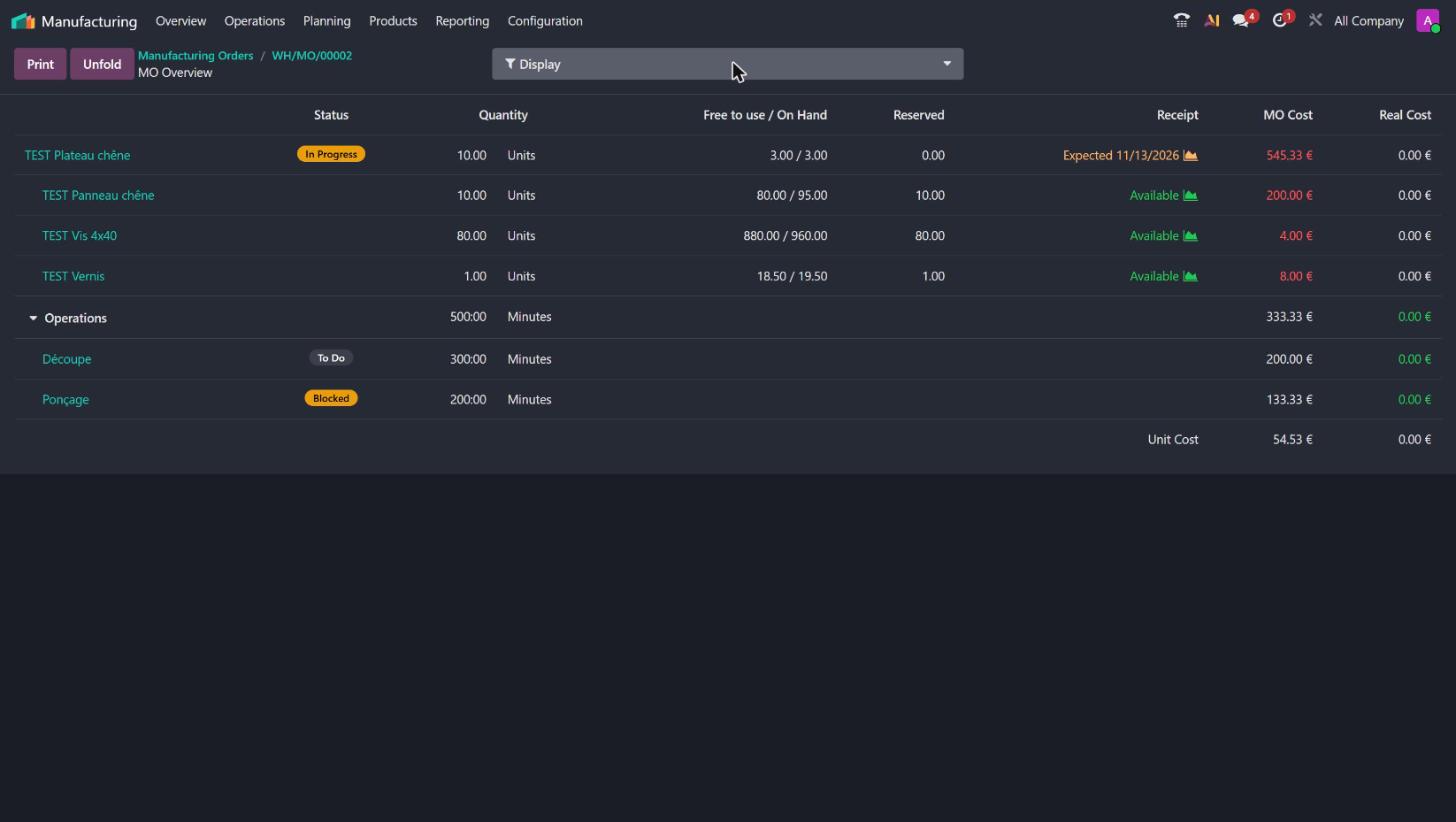
La vue d'ensemble d'un OF affiche deux colonnes de coût : « MO Cost » et « Real Cost ».
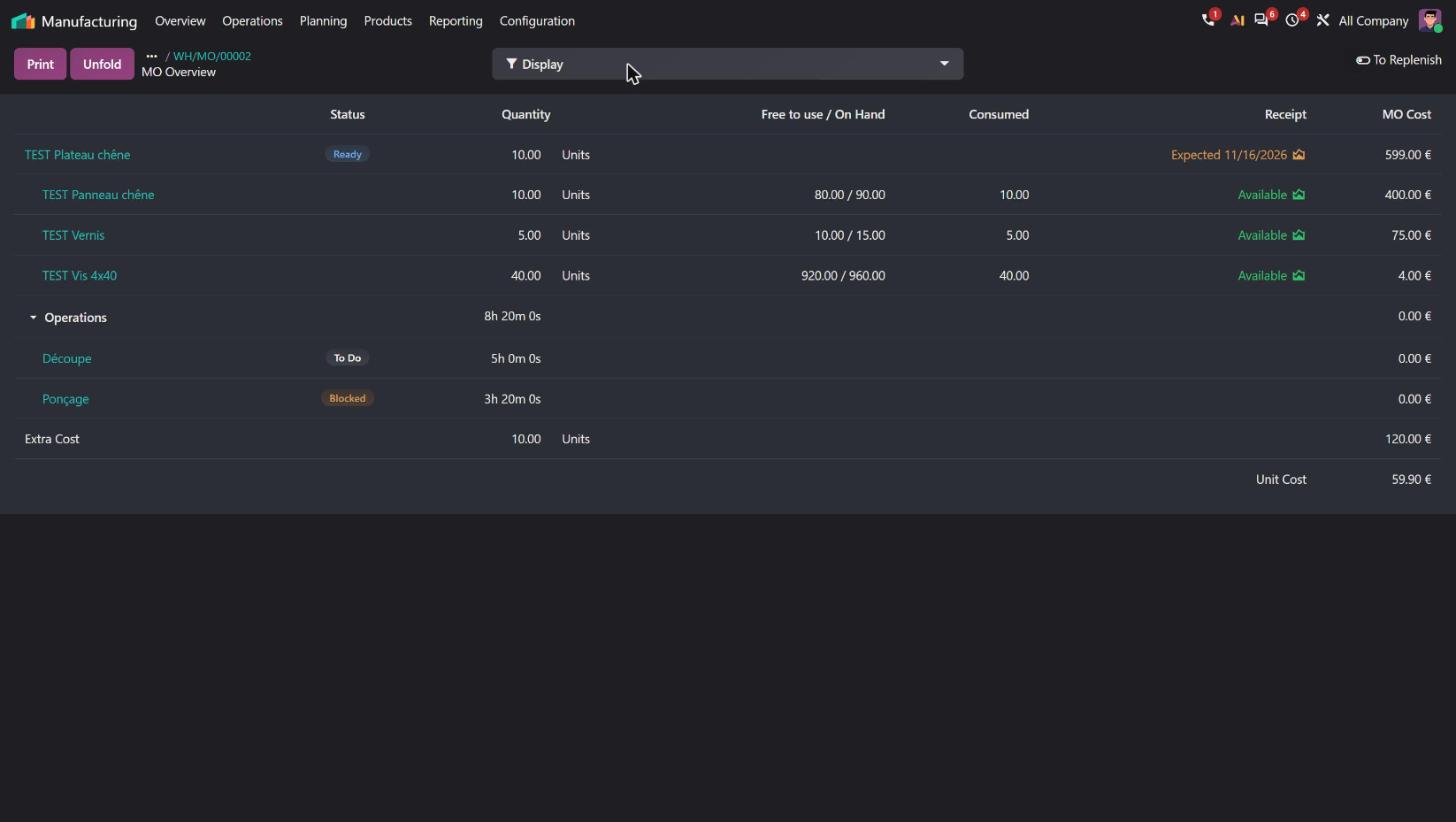
Une seule colonne « Coût de l'OF » (MO Cost) : prévisionnelle tant que l'OF est en cours, réelle une fois terminé. La vue d'ensemble ajoute une colonne « Consommé » (Consumed), une ligne « Coût supplémentaire » (Extra Cost, voir la fiche sur la comparaison des nomenclatures) et une bascule « À réapprovisionner » (To Replenish). Selon la release note, dans cette vue d'ensemble, le coût d'un produit sous-traité réapprovisionné tient compte du coût de ses composants.


- Cas d'usage belge
- Un fabricant de châssis suit un OF de 20 fenêtres : il voit le coût prévu pendant la fabrication et le coût réel dès la clôture, sans export. Dans Odoo 20, la vue d'ensemble d'un OF en cours n'a plus qu'une colonne « MO Cost » et montre la ligne « Extra Cost ». Sur un OF terminé, la colonne « MO Cost » remplace « Real Cost ».
- Source
- Release note, section Fabrication, « MO cost » (« Coût de l'OF »). Code source Odoo (GitHub) : mrp_mo_overview.xml ↗ ; mrp_report_mo_overview.py ↗.
Comparaison de nomenclatures et coût supplémentaire sur la nomenclature
Aucune comparaison : le menu Actions des nomenclatures se limite à Exporter, Dupliquer, Archiver et Supprimer. Pas de coût supplémentaire sur la nomenclature.
L'action « Comparer les nomenclatures » (Compare BoMs) ouvre un tableau croisé : composants en lignes, nomenclatures en colonnes. Un champ « Coût supplémentaire » (Extra Cost) dans l'onglet Divers est intégré au coût de l'OF. Un bouton « Composants / Sous-ensembles » affiche la nomenclature éclatée. Selon la release note, les colonnes « Statut » et « Disponibilité » de la vue d'ensemble sont fusionnées.


- Cas d'usage belge
- Un fabricant de cuisines compare deux variantes de caisson pour un client qui demande pourquoi l'une coûte plus cher. Il ajoute 12 € de coût supplémentaire par unité pour le traitement de surface sous-traité. À 12 € par unité, un OF de 10 unités affiche une ligne de coût supplémentaire de 120 €.
- Source
- Release note, section Fabrication, « Bill of materials » (« Nomenclature ») ; section PLM, « BoM comparison ». Code source Odoo (GitHub) : mrp_bom_views.xml ↗ ; mrp_bom.py ↗. Vidéo officielle Odoo, 5:38 ↗ (coût supplémentaire à 4:25) ; webinaire, 5:16 ↗ ; keynote, 1:38:04 ↗.
Le remplacement d'un composant s'effectue dans toutes les nomenclatures depuis « Utilisé dans »
Sur la fiche produit, le bouton « Utilisé dans » (Used In) ouvre la liste des nomenclatures qui contiennent le composant.
Le même bouton ouvre « Utilisé dans la nomenclature » : les lignes de nomenclature concernées (produit fini, composant, quantité, unité). Selon la release note, on peut les modifier en masse, par exemple pour remplacer une vis par une autre dans toutes les nomenclatures.
- Cas d'usage belge
- Un fournisseur arrête une référence de panneau MDF. Le bureau d'études d'un agenceur namurois la remplace dans les 14 nomenclatures concernées en une seule édition. Dans Odoo 20, « Utilisé dans » sur un composant liste directement ses lignes de nomenclature.
- Source
- Release note, section Fabrication, « Component replacement » (« Remplacement de composants »). Code source Odoo (GitHub) : product.py ↗ ; product.py (Odoo 19) ↗. Vidéo officielle Odoo, 9:39 ↗ (sur l'ECO : 42:12).
Un OF annulé peut être remis en brouillon et un OF en cours peut être divisé
Un OF annulé ne peut pas revenir en brouillon, et sa quantité s'affiche à 0. La division d'un OF en cours est refusée : « Only manufacturing orders in either a draft or confirmed state can be split ».
Un OF annulé dispose d'un bouton « Remettre en brouillon » (Reset to Draft) qui garde la quantité et les ordres de travail. Un OF en cours se divise depuis le menu d'actions (Split), sans assistant. La quantité déjà produite reste sur l'OF, renommé « -001 », et le solde est reporté dans un reliquat « -002 ».
- Cas d'usage belge
- Une imprimerie annule par erreur un OF de 500 brochures : elle le remet en brouillon sans tout ressaisir. Une panne arrête la production à 300 exemplaires : elle divise l'OF et planifie les 200 restants. Dans Odoo 20, un OF annulé de 3 plateaux revient en brouillon avec ses 2 OT. Un OF de 10 en cours, dont 4 en production, se divise en 4 et 6.
- Source
- Release note, section Fabrication, « Reset MO to draft » et « Split manufacturing orders ». Code source Odoo (GitHub) : mrp_production.py ↗ ; mrp_production_views.xml ↗. Vidéo officielle Odoo, 17:08 ↗ ; webinaire, 15:02 ↗.
La vue d'ensemble de l'OF sous-traité indique le stock chez le sous-traitant
Ouvert depuis Fabrication, l'OF sous-traité a déjà « Vue d'ensemble », « Transferts » et « Statut des composants » ; seul l'écran d'enregistrement des composants les masque. En revanche, la vue d'ensemble n'indique pas le stock du sous-traitant.
La vue d'ensemble de l'OF sous-traité ajoute une colonne « Stock du sous-traitant » (Subcontractor Stock) : il est possible de voir quels composants s'y trouvent déjà et lesquels manquent, puis de commander directement ceux qui manquent. Selon la release note, lorsqu'aucun bon de commande n'est lié, le coût de la sous-traitance est affecté au produit à sa réception, d'après la liste de prix du fournisseur.
- Cas d'usage belge
- Un fabricant de vélos fait laquer ses cadres chez un sous-traitant de Charleroi. Avant de lancer la commande, il vérifie que les cadres envoyés sont bien arrivés chez lui. Dans Odoo 20, l'OF de sous-traitance de 5 cadres laqués montre le stock chez le sous-traitant (0 / 0 dans cet exemple) et l'arrivée prévue des composants.
- Source
- Release note, section Fabrication, « Subcontracting MO » et « Subcontracting reception valuation ». Code source Odoo (GitHub) : mrp_production_views.xml ↗. Vidéo officielle Odoo, 11:22 ↗ ; conférence zjCpwR1h98s, 21:28 et 23:22 ; webinaire, 9:05 ↗.
Atelier et PLM
Le poste de travail est identifiable par code-barres dans l'Atelier
La fiche du poste de travail n'a pas de code-barres : dans l'Atelier (Shop Floor), le poste se choisit à l'écran.
Un champ « Code-barres » sur le poste de travail le rend identifiable par code-barres. Selon la release note, on sélectionne le poste par scan dans l'Atelier. Une feuille de démonstration à télécharger permet d'essayer le flux complet (badge, OF, poste, démarrage, fin). Quand on modifie une instruction depuis l'Atelier, le formulaire reprend l'instruction actuelle, préremplie.
- Cas d'usage belge
- Un sous-traitant mécanique de Seraing équipe ses postes de lecteurs. L'opérateur scanne son badge, l'OF et la fraiseuse, sans manipuler l'écran. Dans Odoo 20, la fiche du poste de travail comporte un champ « Barcode », absent d'Odoo 19.
- Source
- Release note, section Atelier, « Work center barcode », « Instruction updates » ; section Fabrication, « Shop Floor demo sheet ». Vidéo officielle Odoo, 51:55 ↗ (fiche de démo à 50:46, instructions à 48:49) ; webinaire, 47:21 ↗ ; keynote, 1:41:22 ↗.
Un rapport unique regroupe les modifications d'un ECO et leur incidence sur les coûts
Les changements d'un ECO se consultent partie par partie.
Un rapport unique (« Rapport ECO universel ») réunit toutes les modifications de la nomenclature et compare les coûts avant et après.
- Cas d'usage belge
- Exemple : un fabricant de machines agricoles remplace un moteur. Le bureau d'études montre à la direction, sur un seul écran, les pièces changées et l'effet sur le prix de revient.
- Source
- Release note, section PLM, « Universal ECO report » (« Rapport ECO universel »). Vidéo officielle Odoo, 41:03 ↗ ; webinaire, 35:58 ↗.
La montée de version est facultative et l'ECO permet de créer de nouveaux produits
Appliquer un ECO monte la version. L'ECO part d'un produit existant.
À l'application, on choisit de monter ou non la version du produit et de la nomenclature. Un type d'ECO « introduction d'un nouveau produit » crée le produit en reprenant une nomenclature existante. Les versions se suivent depuis la fiche produit.
- Cas d'usage belge
- Exemple : un fabricant de luminaires lance une variante LED d'une lampe existante : il crée le nouveau produit depuis l'ECO, sans toucher à la version de la lampe d'origine.
- Source
- Release note, section PLM, « Optional ECO version update », « Product updates ». Vidéo officielle Odoo, 43:54 ↗ (choix de version à 41:55) ; webinaire, 37:47 ↗.
Inventaire
Un rapport de traçabilité unique, du fournisseur au client
Depuis un lot de composant, le rapport montre sa consommation dans l'OF. Pour voir le produit fini, il faut ouvrir un deuxième rapport, puis un troisième pour la livraison. Le bouton « Transferts » d'un lot ouvre le bon de livraison entier.
Le bouton « Déplier » (Unfold) affiche toute la chaîne dans un seul rapport : du lot de composant à l'OF, au lot de produit fini et au client livré. Les emplacements intermédiaires sont estompés, les emplacements finaux en clair. Une colonne donne les dates d'expiration. Le bouton « Transferts » du lot ouvre les lignes de livraison exactes (« Delivery move lines »), d'où partent les rappels.
- Cas d'usage belge
- Un fournisseur signale un lot de résine défectueux chez un fabricant de comptoirs. Dans un seul rapport, il identifie les OF concernés, les comptoirs encore en stock et les clients livrés, puis il peut contacter ces derniers. Dans Odoo 20, depuis un lot de panneaux, un seul rapport montre l'OF, le lot de plateaux produit et la livraison au client. Depuis un lot de vernis, la date d'expiration s'affiche.
- Source
- Release note, section Inventaire, « Traceability Report » ; section Fabrication, « Traceability report expiration dates » et « Lot/serial number transfers ». Code source Odoo (GitHub) : stock_traceability.py ↗ ; stock_lot.py ↗. Vidéos officielles Odoo, 9:56 ↗, 15:38 (expiration à 7:19, emplacement final à 11:17) ;, 32:20 ↗ ; webinaire, 31:49 ↗.
Suggestion des niveaux minimum et maximum de chaque règle de réapprovisionnement
Le minimum et le maximum se saisissent à la main. Le tableau de réapprovisionnement propose « Commander » ou « Commander au max ».
Le bouton « Suggérer » (Suggest) ouvre l'assistant « Suggest Min-Max ». Il se base sur la demande quotidienne moyenne d'une période (7 jours, 30 jours, 3 mois, 12 mois, même mois l'an dernier, mois suivants l'an dernier, ou demande saisie), multipliée par un pourcentage. Le nombre de jours de couverture et la fréquence de commande se règlent d'abord sur chaque produit, comme l'assistant le rappelle. On l'applique à plusieurs règles à la fois. Un seul bouton « Commander » remplace les deux d'Odoo 19 : hors du filtre « À réapprovisionner », il commande jusqu'au maximum (selon le code). Selon la release note, les niveaux sont suggérés d'après l'historique de la demande, le nombre minimum de jours de couverture et la fréquence de commande.
- Cas d'usage belge
- Un grossiste en quincaillerie de Gand vend 3,3 boîtes de vis par jour. Avec 15 jours de couverture, Odoo propose un minimum de 50 et un maximum de 100. Avant la saison, il applique +20 % à toute la gamme. Dans Odoo 20, l'assistant s'ouvre par défaut sur la période « 30 derniers jours » × 100 %.
- Source
- Release note, section Inventaire, « Suggested stock levels for reordering rules » et « Product replenishment ». Code source Odoo (GitHub) : stock_orderpoint_suggest.py ↗ ; stock_orderpoint.py ↗. Vidéos officielles Odoo, 7:21 ↗ (démo 9:14 à 12:00) ; webinaire, 9:09 ↗ ; keynote, 1:36:24 ↗ ;, 2:48 ↗.
Les flux entre sociétés d'un groupe s'appuient sur des routes de réapprovisionnement
Entre sociétés, le stock circule surtout par un couple vente / achat. Les routes de réapprovisionnement entre entrepôts restent de simples règles d'appel.
Une route réapprovisionne une société depuis une autre, sans couple vente / achat. Une commande client peut être livrée depuis l'entrepôt d'une autre société du groupe. La valeur du stock suit le transfert. Les changements de prix et de quantité se répercutent sur la commande liée. Un filtre « Livraisons intersociétés » sert au suivi de fin de mois.
- Cas d'usage belge
- Exemple : un groupe composé d'une société belge et d'une société française livre un client lillois depuis l'entrepôt de Mouscron. L'écart à refacturer apparaît en fin de mois.
- Source
- Release note, section Inventaire, « Intercompany flows » (« Flux inter-sociétés »). Code source Odoo (GitHub) : stock_warehouse.py ↗ ; stock_move_views.xml ↗. Vidéos officielles Odoo, 30:57 ↗ ; webinaire, 37:08 ↗ ; conférence PQi8OKD3MJA, 3:20.
Le stock entrant peut être alloué aux commandes en attente
Un « Rapport de réception » propose d'allouer depuis la réception uniquement.
Le rapport d'allocation est redessiné : on alloue le stock à venir aux commandes en retard, aussi depuis le rapport de prévision (« Assigner » / « Désassigner »). Les quantités allouées partent vers un emplacement dédié et des étiquettes indiquent la commande.
- Cas d'usage belge
- Exemple : un distributeur de matériel médical reçoit 20 pompes. Il en réserve 5 pour l'hôpital qui attend depuis deux semaines avant que l'entrepôt ne les range.
- Source
- Release note, section Inventaire, « Allocation report » (« Rapport d'allocation »). Code source Odoo (GitHub) : stock_allocation_report.py ↗. Vidéos officielles Odoo, 7:38 ↗ (démo 12:48) ; webinaire, 9:35 ↗ ;, 3:21 ↗.
Le transfert de retour est créé directement, sans assistant
« Retour » ouvre un assistant où l'on choisit les lignes et les quantités, avec les boutons Retour, Tout retourner, Retour pour échange et Annuler.
L'assistant est supprimé. « Retour » crée directement le transfert de retour en brouillon, que l'on ajuste avec « Tout retourner » ou « Effacer ». Le retour d'une livraison est créé comme une réception, et « Retour pour échange » n'apparaît plus à l'écran.
- Cas d'usage belge
- Un e-commerçant de Louvain reçoit un colis refusé : le magasinier crée le retour directement et ne conserve que l'article abîmé. Dans Odoo 20, « Return » sur une livraison crée directement une réception de retour en brouillon, avec les boutons « Clear » et « Return All ».
- Source
- Release note, section Inventaire, « Simplified returns » (« Retours simplifiés »). Code source Odoo (GitHub) : stock_picking.py ↗ ; stock_picking_return.py (Odoo 19) ↗.
Consultation du stock à une date et une heure passées, avec conservation des filtres
Un bouton « Inventaire à date » ouvre un assistant, puis une nouvelle liste ; les filtres sont perdus.
Un sélecteur « Inventaire à date » (date et heure) se trouve dans le panneau latéral du rapport de stock. Il affiche le stock à l'instant choisi dans la même liste, en gardant les filtres.
- Cas d'usage belge
- Pour l'inventaire du 31 décembre, le comptable d'une PME de Hasselt affiche le stock à 23 h 59 de ce jour-là, filtré sur l'entrepôt principal. Dans Odoo 20, le stock à une date antérieure au premier inventaire s'affiche à 0, dans la même liste.
- Source
- Release note, section Inventaire, « Inventory at a past date » (« Inventaire à une date passée »). Code source Odoo (GitHub) : stock_report_search_panel.xml ↗.
Expédition
Le CMR est généré prérempli depuis la livraison
Odoo ne propose pas de CMR (lettre de voiture internationale) : le document se remplit séparément.
Le rapport « Lettre de voiture (CMR) » se télécharge depuis une livraison ou un lot de transferts, prérempli : expéditeur, destinataire, transporteur, adresses, poids et volume. Il peut s'imprimer automatiquement à la validation.
- Cas d'usage belge
- Exemple : un producteur de pellets livre chaque semaine en France et aux Pays-Bas ; le CMR est généré avec la livraison, sans ressaisie.
- Source
- Release note, section Inventaire, « CMR document » (« Document CMR »). Code source Odoo (GitHub) : report_picking_cmr.xml ↗. Vidéos officielles Odoo, 24:10 ↗ ; webinaire, 29:24 ↗.
Points relais Sendcloud depuis la commande, et connecteur ShipStation
Les points relais Sendcloud ne se choisissent que via l'eCommerce. Mondial Relay a son propre module. Pas de connecteur ShipStation.
Le point relais Sendcloud se choisit depuis la commande client ou le transfert. Mondial Relay passe par Sendcloud. Les étiquettes Sendcloud existent en PDF, PNG ou ZPL. Un connecteur ShipStation calcule les frais et récupère étiquettes et numéros de suivi.
- Cas d'usage belge
- Exemple : un vendeur de vins de Mons propose les points relais dès la saisie d'une commande téléphonique, comme sur son site.
- Source
- Release note, section Inventaire, « Sendcloud: pickup points », « ShipStation shipping connector » ; section Général, « Sendcloud shipping labels » ; section eCommerce, « Mondial Relay handled via Sendcloud ». Vidéo officielle Odoo, 12:12 ↗ (ShipStation 11:27, formats 12:54).
Achats et Qualité
Le taux de qualité du fournisseur est affiché avant la commande
Seul le taux de livraison à temps est suivi (« On-Time Delivery Rate »).
Un taux de qualité fournisseur, calculé sur les contrôles qualité de ses produits, s'affiche sur le bon de commande et la fiche fournisseur. On peut aussi l'analyser dans le reporting Qualité.
- Cas d'usage belge
- Exemple : un fabricant d'électronique de Mont-Saint-Guibert compare deux fournisseurs de cartes (87 % contre 70 % de contrôles réussis) avant de passer commande.
- Source
- Release note, section Achats, « Vendor quality rate » (« Taux de qualité fournisseur »). Vidéos officielles Odoo, 28:32 ↗ ;, 11:45 ↗ ;, 23:21 ↗ ; webinaire, 25:32 ↗.
La date d'arrivée prévue est modifiable sans altérer le calcul de ponctualité du fournisseur
Une seule date, l'arrivée prévue. La corriger change aussi le calcul de ponctualité du fournisseur.
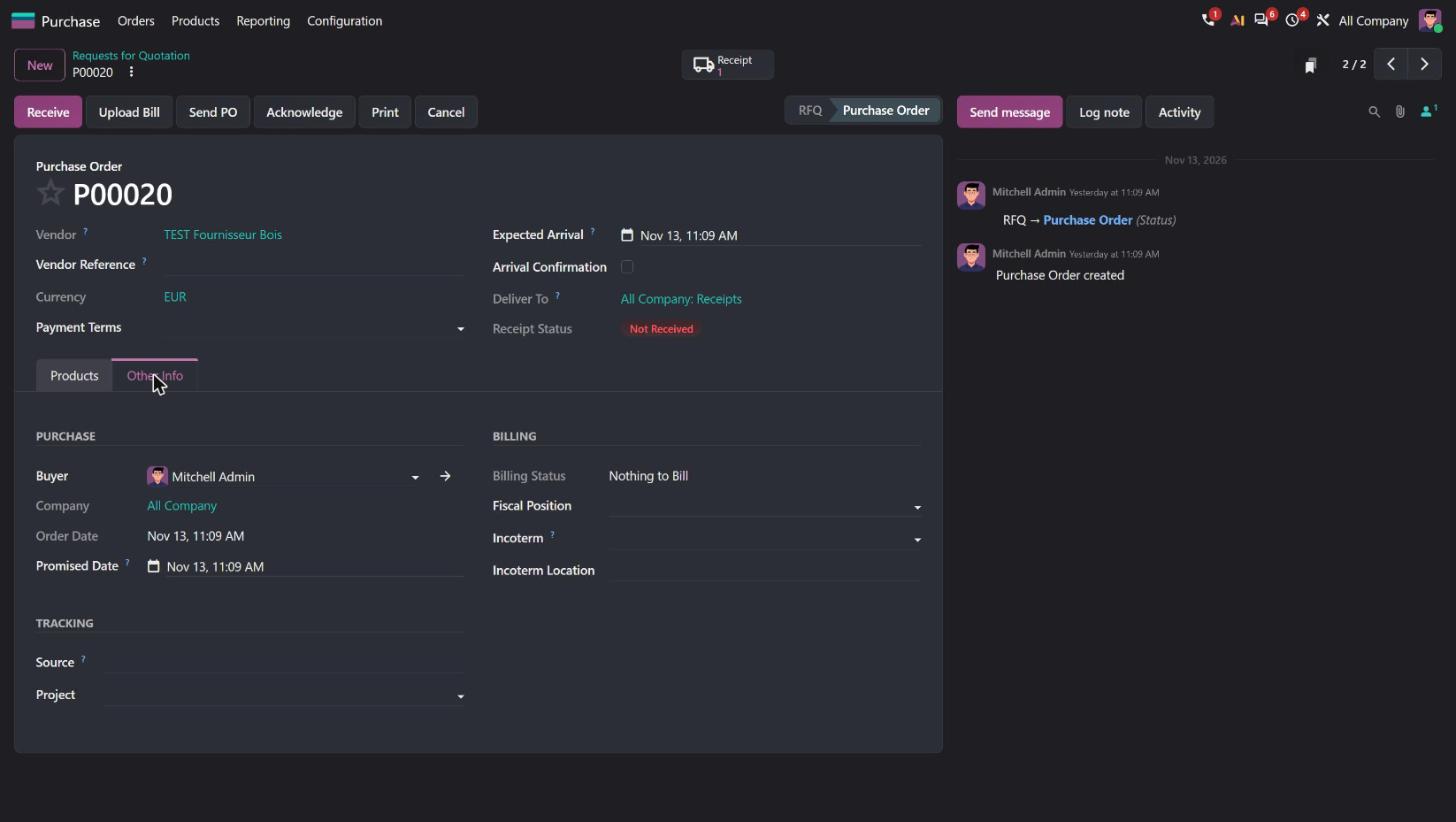
Une « Date promise » (onglet Autres infos, section Achat) garde la date donnée par le fournisseur. L'arrivée prévue reste modifiable en en-tête, à côté de « Confirmation d'arrivée » et du statut de réception. Selon la release note, la ponctualité du fournisseur se calcule sur la date qu'il a initialement promise, et un bouton recalcule les dates d'arrivée prévues quand la date limite de la commande est dépassée (« Recompute Expected Arrival when deadline is in the past »).



- Cas d'usage belge
- Un fournisseur annonce un retard d'une semaine : l'acheteur décale l'arrivée prévue pour la planification, et le retard reste compté dans sa note de ponctualité. Dans Odoo 20, le bon de commande conserve une « Promised Date », distincte de l'arrivée prévue.
- Source
- Release note, section Achats, « Expected arrival date », « Recompute Expected Arrival when deadline is in the past ». Code source Odoo (GitHub) : purchase_order_line.py ↗ ; purchase_order.py ↗. Vidéo officielle Odoo, 9:31 ↗.
L'Incoterm du fournisseur est reporté sur chaque commande
La fiche du fournisseur n'a pas d'Incoterm : il se saisit sur chaque bon de commande.
L'Incoterm et son lieu se règlent sur la fiche du fournisseur, onglet Ventes et achats, section Achat. Ils se reportent sur ses demandes de prix et bons de commande. La section Ventes a aussi son propre Incoterm, pour les clients.
- Cas d'usage belge
- Un importateur anversois achète toujours FCA Rotterdam chez le même fournisseur néerlandais : l'Incoterm figure d'office sur chaque commande. Dans Odoo 20, avec FCA – Rotterdam réglé sur le fournisseur, une nouvelle demande de prix reprend « [FCA] FREE CARRIER » et « Rotterdam ».
- Source
- Release note, section Achats, « Default Incoterm per vendor » (« Incoterm par défaut par fournisseur »). Code source Odoo (GitHub) : res_partner.py ↗.
Un administrateur Qualité peut valider un transfert sans contrôle préalable ; les pièces refusées sont dirigées vers un emplacement dédié
Un contrôle en attente bloque la validation du transfert.
Un administrateur Qualité valide un transfert sans effectuer les contrôles, qui sont réalisés ultérieurement. Un « Emplacement de défaillance » se choisit sur le contrôle échoué : les pièces non conformes y sont dirigées, le reste est mis en stock.
- Cas d'usage belge
- Exemple : un camion arrive à 17 h ; le responsable qualité valide la réception et effectue le contrôle le lendemain. Une carte sur cinq échoue au contrôle et est dirigée vers l'emplacement de défaillance « Défaut qualité ».
- Source
- Release note, section Qualité, « Bypass quality checks » et « Failure location ». Vidéos officielles Odoo, 13:26 ↗ et 15:05 ;, 29:45 ↗ ; webinaire, 27:02 ↗.
Code-barres
Regroupement des réceptions et génération des lots depuis l'application Code-barres
Chaque réception se traite séparément. Les lots se créent hors de l'application Code-barres.
Quand un même fournisseur a plusieurs réceptions prévues, Code-barres propose de les regrouper en lot. Les numéros de lot et de série se génèrent en masse depuis Code-barres. Un colis pré-encodé par le fournisseur se reçoit d'un seul scan. Des utilisateurs légers peuvent être limités à l'application Code-barres.
- Cas d'usage belge
- Exemple : un grossiste en pièces détachées reçoit trois palettes mélangées du même fournisseur : le magasinier scanne, accepte le regroupement et génère deux lots de deux pièces.
- Source
- Release note, section Code-barres, « Batch receipts », « Bulk lot/serial number generation », « Packages: pre-encoded contents », « Light users ». Vidéos officielles Odoo, 16:19 ↗ et 16:36 (light users 22:41) ; webinaire, 19:53 ↗, 20:25 et 27:16 ;, 3:46 ↗.
Nouveautés mineures
Fabrication
- Les OF sont planifiés au plus tôt par défaut ; les reliquats d'OF planifiés le sont aussi
- Le type d'opération Fabrication choisit si l'approvisionnement crée des OF brouillons ou confirmés
- Lots et numéros de série générés automatiquement à la clôture de l'OF
- Mise en colis du produit fini depuis l'OF
- Filtre « À réapprovisionner » dans la vue d'ensemble de l'OF
- Reporting des OT et OF : durées prévues et réelles, coût des OT
- Vue d'ensemble des postes avec liens vers OT et maintenance
- Les OT d'un poste bloqué peuvent être traités
- Gantt des employés en fabrication
- Rappel produit par e-mail depuis les lignes de livraison
- Démontage de plusieurs numéros de série en un ordre
Atelier
- Note HTML de la nomenclature visible dans l'OF et l'Atelier
- Saisie du temps passé sans chronomètre
Inventaire
- Dates d'expiration dans le rapport de traçabilité
- Bouton « Transferts » du lot vers les lignes de livraison
- Routes push selon l'emplacement de destination
- Coûts logistiques sur des produits précis d'un transfert
- Menu « Ajustements de valorisation » (mode débogage)
- Rapport d'ancienneté du stock depuis l'analyse des mouvements
- Délai client par société
- Abonnement aux notifications d'un transfert
- Aperçu des instructions Code-barres sur le type d'opération
- Codes-barres des emballages gérés depuis la fiche produit
- Codes SH (système harmonisé) au niveau des variantes
- Emballages propres à une variante
- Référence d'achat du fournisseur sur la réception
- Étiquettes d'emplacement en ZPL ; nouvelles étiquettes produit, lot et emballage
- Stock et valorisation sans l'application Inventaire
- La valeur d'une livraison est mise à jour rétroactivement quand le coût du produit change après coup, par exemple par un coût logistique (COGS, coût des marchandises vendues)
- Impression ZPL sans boîtier IoT
Expédition
- Référence du colis transmise à Sendcloud
- Comparaison des tarifs de transport sur le devis
Achats
- Comparaison des alternatives améliorée, quantités réparties
- Coût dans l'unité du produit à côté du coût d'achat dans le catalogue
- Sections et notes dans les conventions d'achat
- Totaux des sections du bon de commande
- Adresse du client final sur le portail fournisseur
- Bascule taxes incluses / exclues sur le bon de commande : voir Finance & Comptabilité
Code-barres
- Reliquat au choix, création de produit par scan, boutons fixes, saisie manuelle du comptage et des lots, bouton de connexion mobile
Maintenance
- Gantt des demandes, étapes par équipe, widget de statut
Réparations
- Facture directe sans devis, statut « En cours de réparation » supprimé, services sur l'ordre