Odoo 20 · Projecten & Field Service
Odoo 20 schaft de toepassing Field Service af en brengt de functies ervan onder in Planning. De bestelling voedt de planning, de automatische planning wijst technici toe, de verplaatsingskosten worden automatisch aan de bestelling toegevoegd en het werkblad wordt rechtstreeks in de interventie ingevuld. In Project beschikken de marges over eigen rapporten en kan een project al vanaf de opportuniteit worden aangemaakt. In Timesheets helpt een assistent die gekoppeld is aan de activiteit op de werkpost u om de tijdsregistratie voor te bereiden.
Overzicht van de 15 fiches
- Interventies worden voortaan in Planning gepland
- Automatische planning van interventies, per rol en per prioriteit
- Een kaartweergave per technicus met zijn interventies van de dag
- De positie van de technici wordt in real time op een kaart weergegeven
- De verplaatsingskosten worden automatisch aan de bestelling toegevoegd
- De apparatuur van de klant en zijn onderhoudscontract zijn raadpleegbaar vanuit de interventie
- Het werkblad wordt rechtstreeks in de interventie ingevuld
- Eén interventie kan meerdere technici inzetten
- Een tijdslot kan aan een projecttaak worden gekoppeld
- Werkelijke en geplande marges in eigen rapporten
- De klant krijgt toegang tot het project zonder het te moeten volgen
- Projectrollen toegewezen vanuit een sjabloon
- Een project kan worden aangemaakt vanuit de opportuniteit
- De activiteit op de werkpost voedt suggesties voor tijdsregistraties (ActivityWatch)
- De assistent voor tijdsregistraties wordt ingesteld via regels, tijdsdrempels en nevenactiviteiten
Field Service
Interventies worden voortaan in Planning gepland
Een afzonderlijke toepassing “Field Service”, gebouwd op Project en Timesheets. Een dienst die wordt verkocht met de optie “Create on Order: Task” genereert bij de bevestiging van de bestelling een taak in het project “Field Service”, die moet worden gepland en aan gebruikers toegewezen.
De toepassing Field Service bestaat niet meer: de functies ervan zijn geïntegreerd in Planning. De technische module steunt op Planning, de kaartweergave, de geolocatie en de beoordelingen, en heeft geen eigen pictogram meer. Op het product wordt het vakje “Plan Services” gecombineerd met een rol en een werkblad. Bij de bevestiging toont de bestelling geen taak meer, maar een knop “To Plan”. Die knop opent de Gantt van Planning, met de interventie in het paneel “te plannen”.


- Belgische use case
- Een installateur van verwarmingsketels verkoopt 2 uur ketelonderhoud aan Résidence Louise in Elsene. Bij de bevestiging van de bestelling staat de interventie in de planning van het team, met het adres van de klant. Het is niet langer een losse taak in een project.
- Bron
- Odoo 20-releasenotes, sectie Field Service, “Field Service merged into Planning” (“Field Service samengevoegd met Planning”). Officiële Odoo-video, 0:34 ↗–1:40 en 3:06–3:29. Zie ook: HR & Payroll, voor het einde van de integratie Planning–Payroll.
- Wat Idealis bijdraagt
- Overname van de bestaande Field Service-taken en -werkbladen bij de migratie (fase “Migration & Odoo 20”).
Automatische planning van interventies, per rol en per prioriteit
De Field Service-taak wordt met de hand gepland en toegewezen, in de Gantt “By User”, “By Project” of “By Location”.
De actie Actions › “Auto Plan” wijst de interventie toe aan een technicus met de vereiste rol en laat het tijdslot in de status concept staan. Het tijdslot heeft een prioriteit (sterren): volgens de releasenotes worden prioritaire tijdsloten eerst gepland en wordt rekening gehouden met de locatie van de klanten.


- Belgische use case
- Op maandagochtend start de planner van een Brusselse installateur de automatische planning. Het onderhoud bij Résidence Louise wordt toegewezen aan de eerste beschikbare “verwarmings”technicus, zonder handmatige tussenkomst in de planning.
- Bron
- Odoo 20-releasenotes, sectie Planning, “Field Service: auto plan” en “Priority shifts”. Officiële Odoo-video, 38:32 ↗–38:40 en 17:50–18:09.
Een kaartweergave per technicus met zijn interventies van de dag
Een kaartweergave van de taken (“Planning by Location”) met een link “View in Google Maps”. Geen groepering per technicus.
Het menu “Maps” biedt “By Resource” en “Timeline”. Elke technicus heeft daar zijn eigen lijst met interventies en een vertrekpunt. Het tijdslot bevat een knop “Navigate”. Volgens de releasenotes wordt de route berekend in geordende of geoptimaliseerde modus; voor die berekening is een Mapbox-toegangssleutel nodig.


- Belgische use case
- De technicus ziet op de kaart van Brussel zijn interventies van de dag, in Elsene en daarna in Etterbeek, en start de navigatie vanuit het tijdslot.
- Bron
- Odoo 20-releasenotes, sectie Planning, “Field Service: map view” en “Field Service: routing preferences”. Officiële Odoo-video, 36:02 ↗–36:08.
De positie van de technici wordt in real time op een kaart weergegeven
Geen opvolging van de positie van de technici in Field Service (geen enkele optie in de instellingen).
Optie “Geolocation” in de instellingen: opvolging van de positie van de technici tijdens de werkuren en registratie van hun positie bij het begin en het einde van het tijdslot. Volgens de releasenotes worden die posities in real time op een kaart weergegeven.

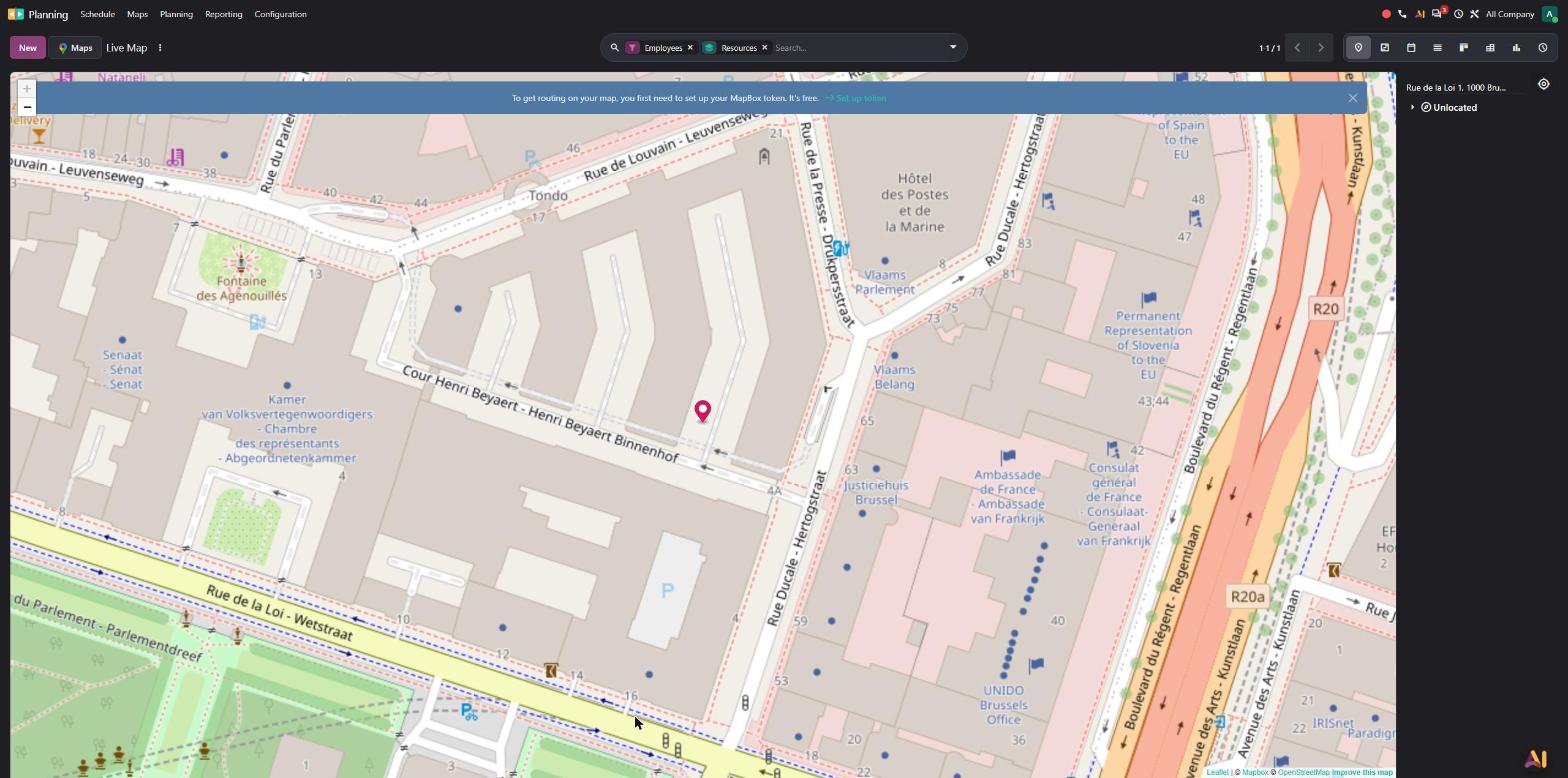

- Belgische use case
- Een klant uit Schaarbeek belt om te vragen waar zijn hersteller blijft: de planner ziet op de kaart dat de technicus een interventie in Evere afrondt.
- Bron
- Odoo 20-releasenotes, sectie Planning, “Field Service: live map”. Officiële Odoo-video, 14:42 ↗–15:09.
De verplaatsingskosten worden automatisch aan de bestelling toegevoegd
Geen optie voor verplaatsingskosten: de verplaatsing wordt handmatig, als een product, op de taak of de bestelling toegevoegd.
Optie “Travel Fees”: een forfait (“Fixed Fee”) of een bedrag per afstand (“Fee per Distance”), met een specifiek product. Na afloop van de interventie wordt de lijn automatisch aan de bestelling toegevoegd (chatter: “Extra line with Travel Fees”). Voor het bedrag per afstand is een Mapbox-toegangssleutel nodig.


- Belgische use case
- Een installateur van warmtepompen factureert bij elke interventie een forfait voor de verplaatsing: de lijn wordt aan de bestelling toegevoegd zodra de technicus de interventie afrondt, zodat niets wordt vergeten.
- Bron
- Odoo 20-releasenotes, sectie Planning, “Field Service: travel fees”. Officiële Odoo-video, 13:37 ↗–14:21.
De apparatuur van de klant en zijn onderhoudscontract zijn raadpleegbaar vanuit de interventie
Geen opvolging van de apparatuur van de klant in Field Service (geen optie en geen tabblad).
Opties “Equipment” en “Maintenance Contracts”. Het tijdslot bevat een tabblad “Equipment” met het product, het lot- of serienummer, de leverdatum en het vakje “Maintained”. Volgens de releasenotes controleert Odoo via Subscriptions of de apparatuur door een onderhoudscontract is gedekt, en is de documentatie van de apparatuur toegankelijk vanuit het tijdslot.


- Belgische use case
- Voor het onderhoud van een ketel in Ukkel raadpleegt de technicus het serienummer van het toestel en controleert hij of de klant een lopend jaarlijks onderhoudscontract heeft.
- Bron
- Odoo 20-releasenotes, sectie Planning, “Field Service: customer equipment” en “Field Service: track customer history”. Officiële Odoo-video, 26:50 ↗–27:29 en 31:40–31:59.
Het werkblad wordt rechtstreeks in de interventie ingevuld
De taak heeft een knop “Worksheet” die een afzonderlijk formulier opent, dat met Studio moet worden ontworpen (assistent “Load Template / Start Blank”).
Het werkblad is een tabblad van het tijdslot, opgebouwd met eigenschappenvelden, zonder Studio. Het sjabloon “Device Installation and Maintenance” bevat de blokken Device, Intervention, Checks en Sign-off. Het sjabloon van het werkblad wordt op het product gekozen; volgens de releasenotes kan het ook aan de sjablonen van tijdsloten worden toegevoegd.
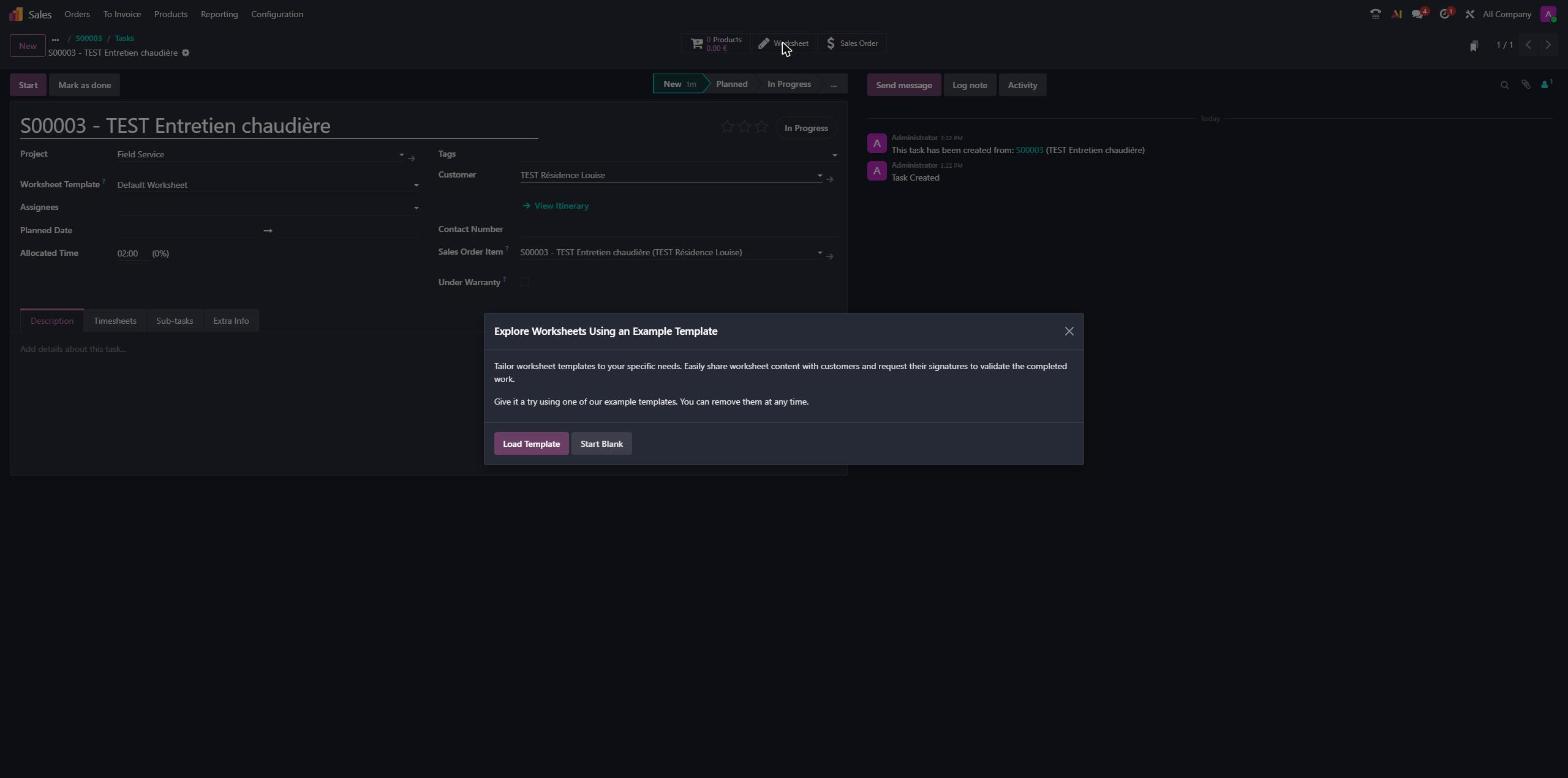

- Belgische use case
- Bij het onderhoud van een ketel vinkt de technicus de visuele inspectie, de werkingstest en de veiligheidstest aan en laat hij de klant tekenen, zonder de interventie te verlaten.
- Bron
- Odoo 20-releasenotes, sectie Planning, “Field Service: worksheets”. Officiële Odoo-video, 6:47 ↗–7:13.
- Wat Idealis bijdraagt
- Overname van de bestaande Studio-werkbladsjablonen als eigenschappenvelden bij de migratie.
Planning
Eén interventie kan meerdere technici inzetten
De Field Service-taak aanvaardt meerdere toegewezenen (gebruikers), maar verschijnt maar één keer in de planning.
Het veld “Resources” van het tijdslot aanvaardt meerdere technici. Het tijdslot verschijnt op de rij van elk van hen en de toegewezen tijd wordt vermenigvuldigd met het aantal resources (2 u voor één technicus, 4 u voor twee).


- Belgische use case
- Voor de installatie van een warmtepomp zijn twee technici nodig: één enkel tijdslot reserveert ze allebei en de werklast van elk van hen wordt correct meegerekend.
- Bron
- Odoo 20-releasenotes, sectie Planning, “Multiple resource assignment” (“Toewijzing van meerdere resources”). Officiële Odoo-video, 3:36 ↗–3:49 en 12:23.
Een tijdslot kan aan een projecttaak worden gekoppeld
Voor Odoo 19 wordt geen link beschreven tussen een tijdslot in Planning en een projecttaak.
Volgens de releasenotes kan een tijdslot aan een welbepaalde taak van een project worden toegewezen.
- Belgische use case
- Een studiebureau reserveert een dag van zijn ingenieur voor de taak “Site survey” van zijn project in Ukkel.
- Bron
- Odoo 20-releasenotes, sectie Planning, “Link shifts to tasks” (“Koppel tijdsloten aan taken”).
Project
Werkelijke en geplande marges in eigen rapporten
Het menu Reporting van Project bevat “Tasks Analysis” en “Customer Ratings”. De rendabiliteit las u af in het dashboard van het project.
Het rendabiliteitsrapport van het dashboard is verwijderd. Het menu Reporting voegt “Margins” en “Forecast Margins” toe. De draaitabel “Margins” verdeelt de kosten per project, bijvoorbeeld die van de timesheets van een project tegen forfaitaire prijs.


- Belgische use case
- De zaakvoerder van een studiebureau vergelijkt elke maand de werkelijke en de geplande marge van zijn projecten voor verwarming, ventilatie en airconditioning (HVAC), in één filterbaar rapport.
- Bron
- Odoo 20-releasenotes, sectie Project, “Profitability report” (“Rendabiliteitsrapport”). Officiële Odoo-video, 17:45 ↗–18:31 en 20:08–20:36; keynote, 1:22:49 ↗–1:23:28.
De klant krijgt toegang tot het project zonder het te moeten volgen
Zichtbaarheden “Invited internal users” en “Invited internal users and portal users”: de toegang verloopt via het volgen van het project.
Zichtbaarheden “Team members only” en “Team members and invited portal users”, met een link “Invite portal users”. Volgens de releasenotes worden de medewerkers gescheiden van de volgers en worden taken toegewezen aan portaalgebruikers die het project volgen.
- Belgische use case
- Een studiebureau geeft de bouwheer toegang tot het project in zijn portaal, zonder hem te overladen met meldingen, en wijst hem de taak “Validate the plans” toe.
- Bron
- Odoo 20-releasenotes, sectie Project, “Collaborators separated from followers” en “Assign tasks to portal users”. Officiële Odoo-video, 12:57 ↗–13:34, 14:10 en 21:50.
Projectrollen toegewezen vanuit een sjabloon
De knop “New” opent een eenvoudig projectformulier, zonder keuze van een sjabloon.
De knop “New” biedt projectsjablonen aan (Kitchen Assembly, Product Launch Campaign, Sales Order…). Volgens de releasenotes worden teamleden toegewezen aan elke rol van het project.


- Belgische use case
- Een installatiebedrijf maakt elk bouwproject aan vanuit zijn sjabloon: de werfleider en de tekenaar zijn al aangeduid.
- Bron
- Odoo 20-releasenotes, sectie Project, “Assign project roles” (“Wijs projectrollen toe”). Officiële Odoo-video, 8:53 ↗–9:09.
Een project kan worden aangemaakt vanuit de opportuniteit
Het menu Actions van de opportuniteit bevat geen aanmaak van een project: het project ontstaat uit de bevestigde bestelling.
Actions › “Create Project” opent een assistent met de keuze van het projectsjabloon. Het project kan dus starten vóór de bestelling.


- Belgische use case
- Een studiebureau start de HVAC-studie van een gebouw in Ukkel zodra het mondelinge akkoord er is, vanuit de opportuniteit, zonder op de bestelbon te wachten.
- Bron
- Odoo 20-releasenotes, sectie Project, “Projects from opportunities” (“Projecten vanuit opportuniteiten”). Officiële Odoo-video, 1:44 ↗–2:30.
Timesheets
De activiteit op de werkpost voedt suggesties voor tijdsregistraties (ActivityWatch)
Geen assistent: de instellingen van Timesheets bieden geen enkele activiteitsopvolging.
Instelling “Timesheets Assistant” en menu “Assistant”: de factureerbare en niet-factureerbare uren van de dag, naast suggesties van de software ActivityWatch die op de werkpost is geïnstalleerd (“Install our activity tracker…”, “Test Connection”). Volgens de releasenotes blijven de gegevens privé.


- Belgische use case
- Een consultant vindt aan het einde van de dag zijn tijdssuggesties per klant terug en keurt ze snel goed, in plaats van zijn dag uit het hoofd te reconstrueren.
- Bron
- Odoo 20-releasenotes, sectie Timesheets, “ActivityWatch integration” (“ActivityWatch-integratie”). Officiële Odoo-video, 1:26 ↗–2:39; keynote, 1:25:35 ↗–1:29:12.
De assistent voor tijdsregistraties wordt ingesteld via regels, tijdsdrempels en nevenactiviteiten
Geen assistent (zie ActivityWatch hierboven).
Volgens de releasenotes kan een regel van de assistent worden gedeeld met iedereen, met bepaalde gebruikers of groepen, of privé blijven. Een regel kan ook worden gedefinieerd als “Side Activity” voor korte onderbrekingen, en elke regel heeft een tijdsdrempel.
- Belgische use case
- Een kantoor deelt met het hele team de regel “Teams-vergaderingen = klant X” en negeert het raadplegen van berichten van minder dan 2 minuten.
- Bron
- Odoo 20-releasenotes, sectie Timesheets, “Timesheet assistant: sharing rules”, “Timesheet assistant: side activities” en “Timesheet assistant: time thresholds”. Officiële Odoo-video, 10:52 ↗–12:54.
Kleinere nieuwigheden
Field Service
- Interventieaanvragen via een formulier op de website
- Bevestigingsmail bij de publicatie van een tijdslot, met keuze om al dan niet te versturen
- Klantbeoordelingen na afloop van de interventie
- Producten toevoegen via barcode
- Studio-velden in het interventierapport
Planning
- Aan een werknemer toegewezen materiaal, toegevoegd aan zijn tijdsloten
- Reistijd in de Gantt via Mapbox
- Plannen vanuit het zijpaneel
- Planning versturen via WhatsApp
- Menu “Timeline”: kaart, Gantt en paneel samen op één scherm
Project
- Opvolging van wijzigingen in de chatter in het portaal
- Afdrukbare taakplanning vanuit de Gantt
- Herwerkte taakkop op mobiel
- Zichtbaarheden “Team members only” en “… and invited portal users”
- Link tussen taak en offerte in concept
- Rapporten “Time by stage” en “Project actuals”
Gantt en weergaven
- Zijpaneel “Planning” van de Gantt
- Duur aanpasbaar met “+=2”, “-=”, “*=”, “/=”
- Klikken op een rij of een kolom selecteert de cellen
- Begin- en eindmarges in de Gantt
- Zijpaneel van de kalenderweergave
- Kaartweergave: records zonder adres
Timesheets
- Factureringsdoelen tegenover factureerbare tijd in het dashboard
- Factureerbaar percentage, herinneringen, geïntegreerd verlof, teamvalidatie
Zie ook
- Wagenpark en Belgische payroll: zie HR & Payroll.
- Einde van de integratie Planning–Payroll: zie HR & Payroll.
- Aanmaak van een project door AI: zie AI & Agents.
- “Services & Materials” en herfacturatie: zie CRM, Verkoop & VoIP (kleinere nieuwigheid in Verkoop “Services & Materials”).